Tutorial Dasar Github
Hello! Pada kali ini gue mau share tentang tutorial dasar menggunakan Github.
Tutorial Dasar Github
 Hello! Pada kali ini gue mau share tentang tutorial dasar menggunakan Github.
Untuk yang engga tau github itu apa ada baiknya lu pahamin dulu pengertian github.
Hello! Pada kali ini gue mau share tentang tutorial dasar menggunakan Github.
Untuk yang engga tau github itu apa ada baiknya lu pahamin dulu pengertian github.
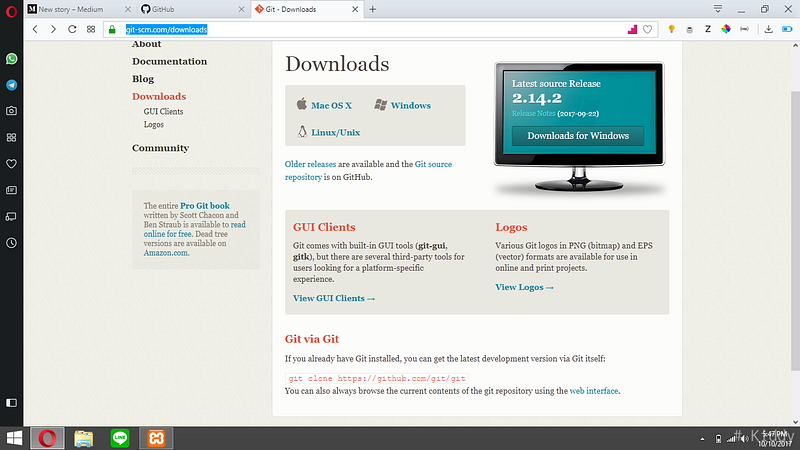
Github adalah repositori online yang berfungsi dalam menyimpan kode-kode Selain menjadi repositori online, github juga berfungsi sebagai version control dimana jika kalian mengupdate sebuah code, akan terlihat perbedaan pada code sebelum kamu update dengan code sesudah kamu update. Masih bingung dengan pengertian version control. Gini gampangnya, jika kalian ngoding dan membuat file bernama Hello.java lalu teman kalian mengeditnya, Hello.java itu diganti dengan nama HelloFix.java Yang berarti File java tersebut sudah fix dan sudah diperbaiki / diganti. Jika file tersebut diedit lagi maka file tersebut akan diedit dan diganti namanya menjadi HelloFixBanget.java . Lucu bukan? Kenapa harus HelloFixBanget? lol Dengan Github semua itu akan ditutup dan tidak ada lagi namanya HelloFixBanget. Oke let’s start. Pertama, pastikan kamu udah install Git for PC. Klik disini untukdownload
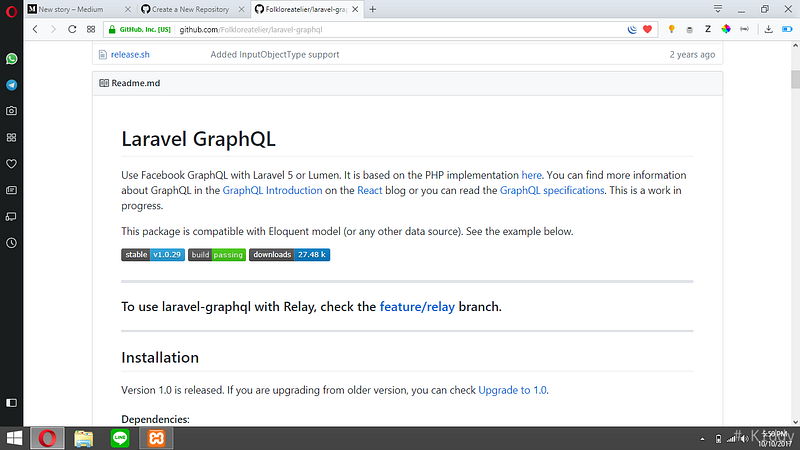
 Kedua, pastikan kamu buat akun github dihttp://github.com
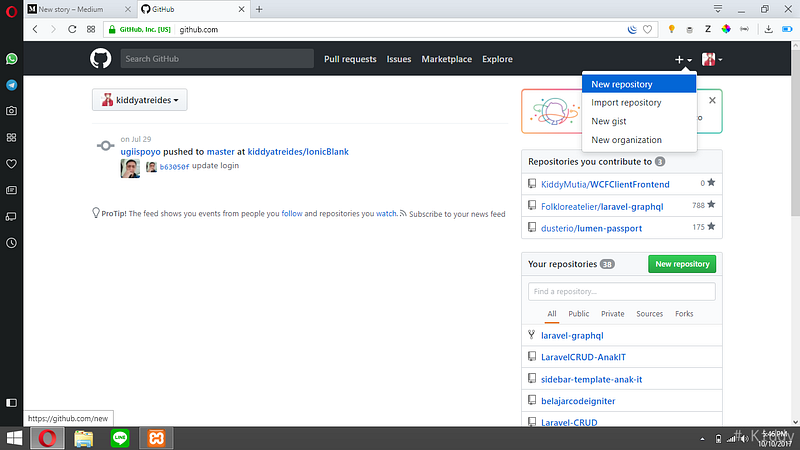
Ketiga, kita buat repositori baru. Beri nama “Latihan Github”
Kedua, pastikan kamu buat akun github dihttp://github.com
Ketiga, kita buat repositori baru. Beri nama “Latihan Github”
 Keempat, Beri nama “Latihan-Github”
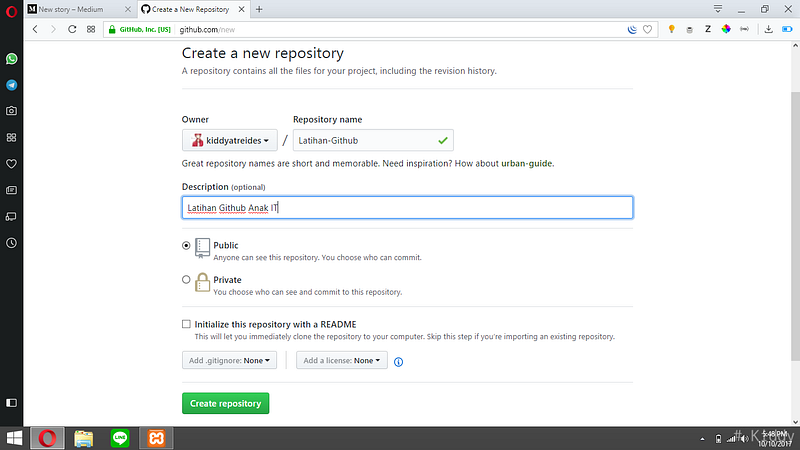 Repository name: berfungsi sebagai nama repositori.Description: deskripsi repositori.Public or Private: Kalo public berarti repositori kamu bisa dilihat orang lain, kalo private ya cuma kamu doang, tapi harus bayar kalo private wkwk kalo mau gratis bisa pakehttp://bitbucket.comatauhttp://gitlab.comInitialize this repository with a README: Ini artinya sama kaya tulisan awal pas kita buka repositori orang, semacam penjelasan / tutorial.
 Kelima, kalo udah berhasil pasti kamu muncul halaman seperti ini.
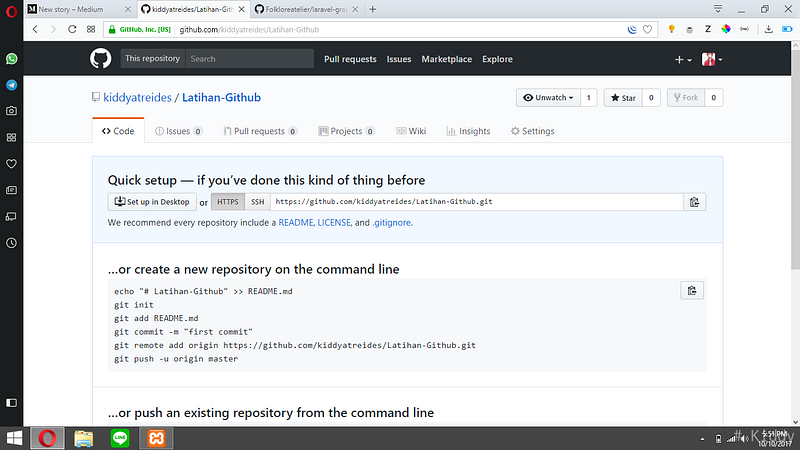
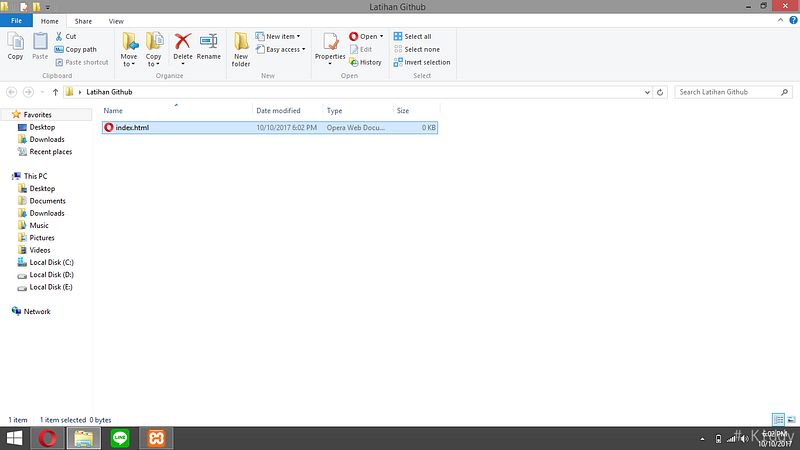
git initgit add README.mdgit commit -m "first commit"git remote add origin https://github.com/kiddyatreides/Latihan-Github.gitgit push origin masterIni cara mempushnya, oke kita sekarang kita coba buat folder di desktop kalian. Klik kanan dan create new folder. Beri nama “Latihan Github”. Didalam folder Latihan Github cobalah buat file baru berinamaindex.txtatau beri namaindex.html.
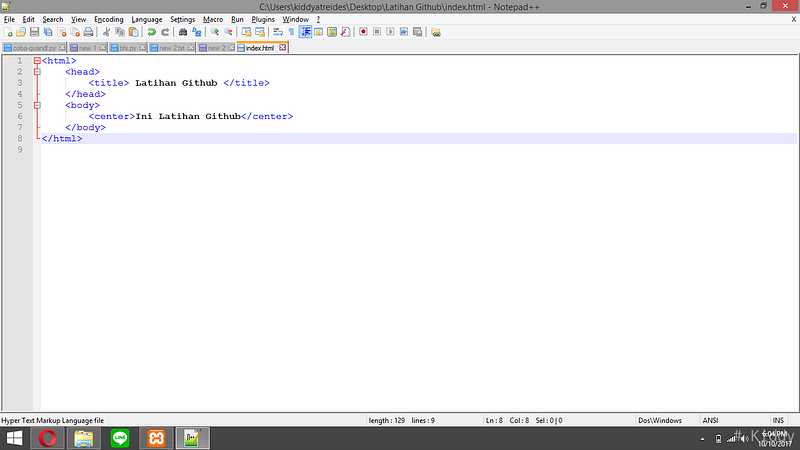
 Edit file index.html dan masukkan kode
 Oke sekarang kita akan mempush ke Github.
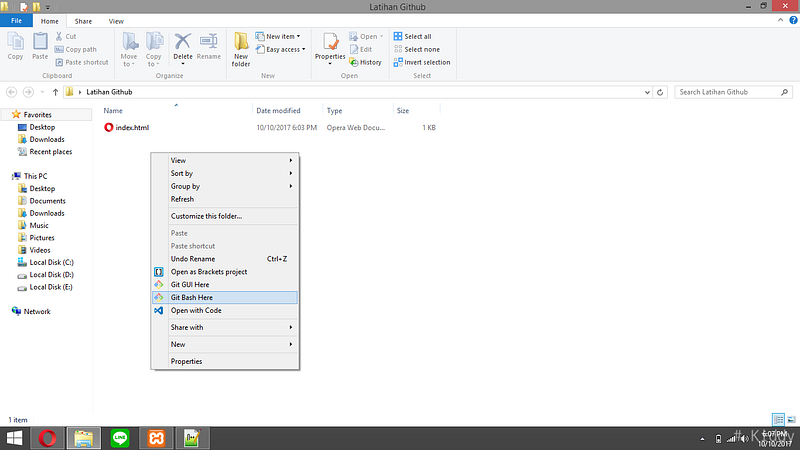 Klik kanan dan klik Git Bash Here
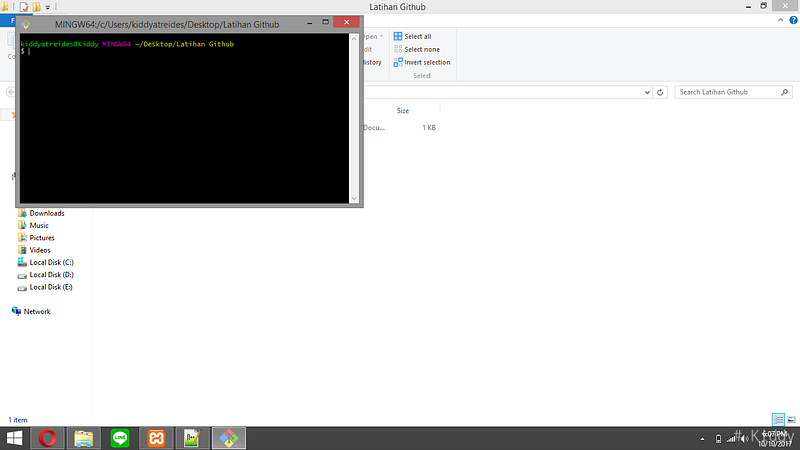 Akan muncul command prompt seperti digambar. Kalian hanya butuh sedikit configuration untuk masalah akun github, ikuti saja perintahnya dengan caragit config —global user.email johndoe@example.com
Sekarang saatnya push, pertama tulis
git init
fungsi diatas digunakan dalam meinisialisasi github kedalam folder tersebut.
Kedua masukkan
git add .
fungsinya adalah menambahkan semua file yang akan dimasukkan kedalam keranjang dan siap di upload.
git commit -m “First Commit”
Fungsi ini digunakan dalam menulis apa yang kalian ubah, first commit berarti kalian melakukan upload untuk pertama kalinya.
Akan muncul command prompt seperti digambar. Kalian hanya butuh sedikit configuration untuk masalah akun github, ikuti saja perintahnya dengan caragit config —global user.email johndoe@example.com
Sekarang saatnya push, pertama tulis
git init
fungsi diatas digunakan dalam meinisialisasi github kedalam folder tersebut.
Kedua masukkan
git add .
fungsinya adalah menambahkan semua file yang akan dimasukkan kedalam keranjang dan siap di upload.
git commit -m “First Commit”
Fungsi ini digunakan dalam menulis apa yang kalian ubah, first commit berarti kalian melakukan upload untuk pertama kalinya.
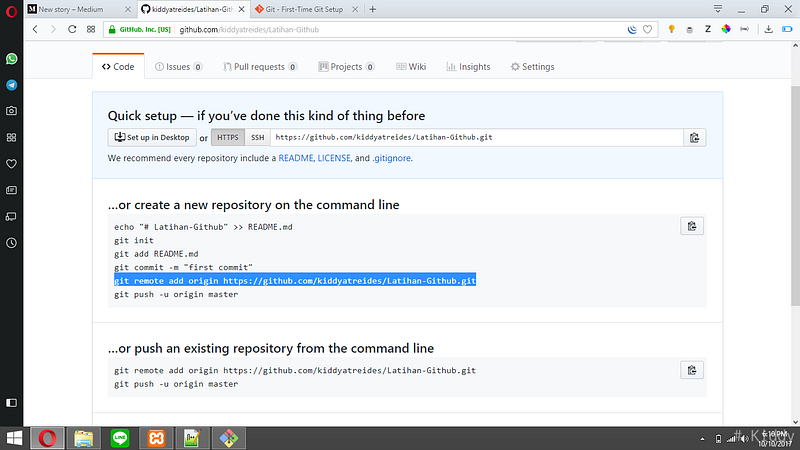
git remote add origin https://github.com/kiddyatreides/Latihan-Github.gitSekarang kembali ke github kalian dan copy baris tersebut lalu paste di command prompt github
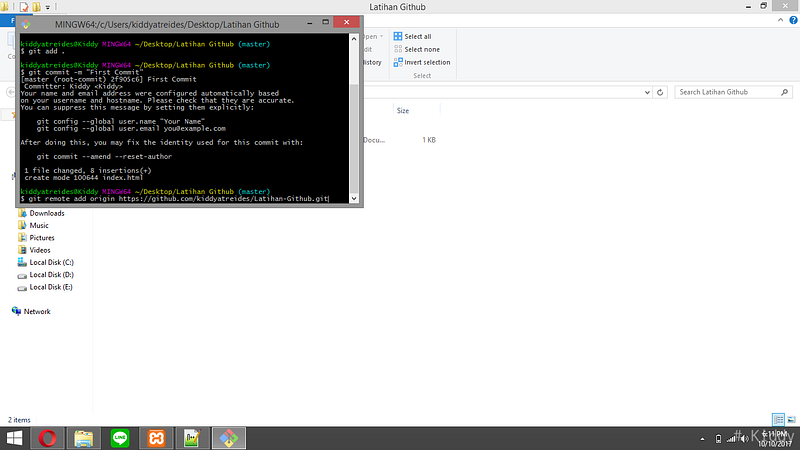 Jika sudah berarti file siap diupload.
nb: origin berarti adalah link yang kalian buat dan menuju repositori kalian.
Sekarang kita upload!
Jika sudah berarti file siap diupload.
nb: origin berarti adalah link yang kalian buat dan menuju repositori kalian.
Sekarang kita upload!
git push origin masterCopy Paste kode diatas dan sekarang tinggal mengupload!
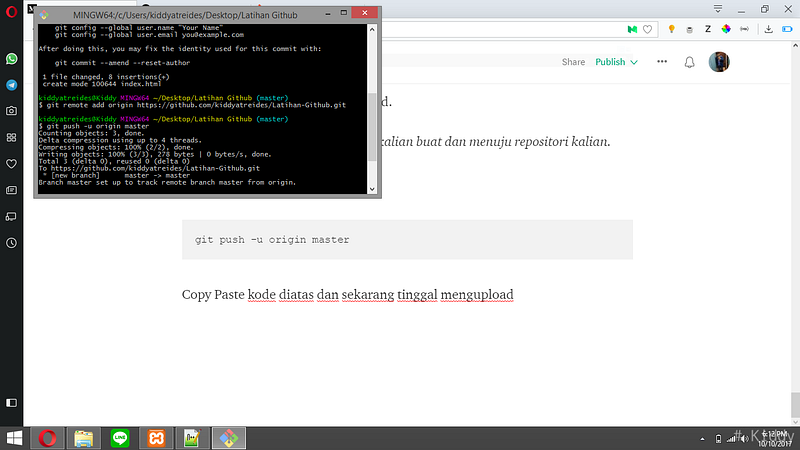 Jika sudah muncul tulisan diatas berarti kalian sudah mengupload file kalian. Sekarang mari cek ke github kalian.
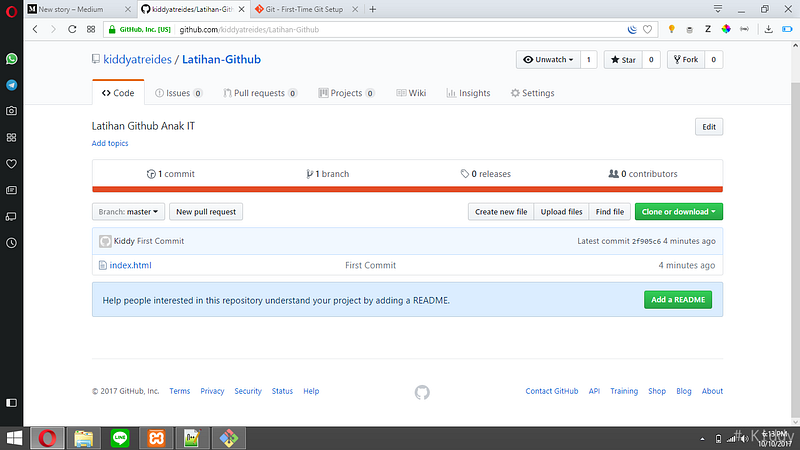 Nah udah muncul kan tuh, bener gak kodenya kaya yang kita tulis? coba cek!
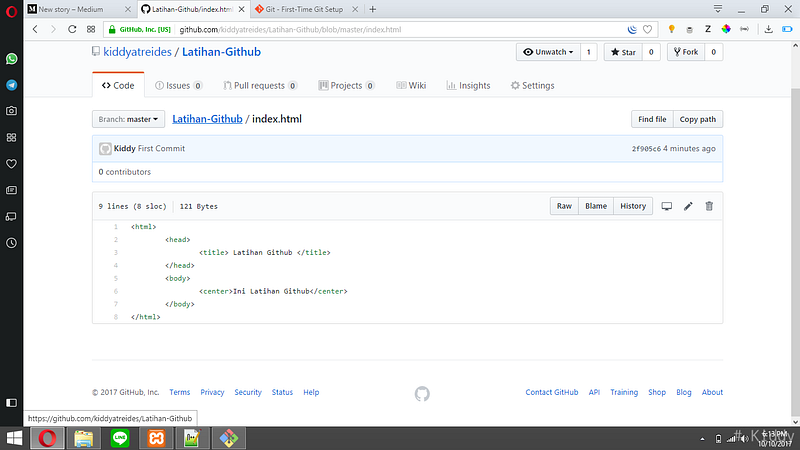 Sekarang edit file index.html di desktop kalian.
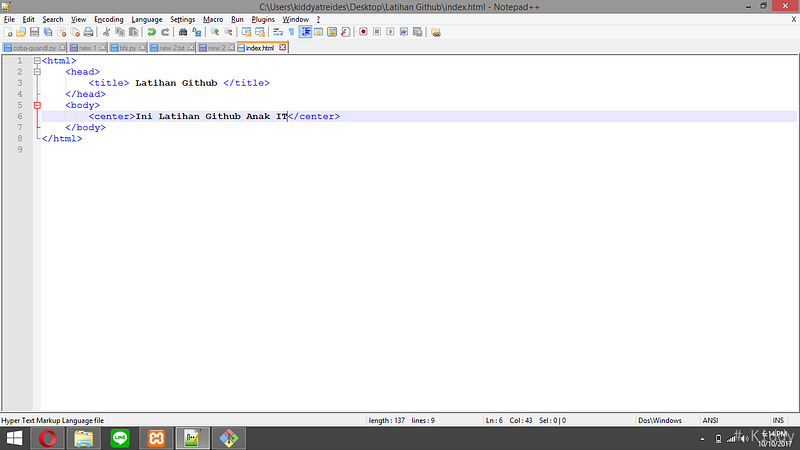 Saya tambahkan tulisanAnak ITsetelah kataGithub
Sekarang ulang proses dari atas.
git add .
git commit -m “Second Commit”
git push origin master
Jika sudah berhasil maka cek ke repositori kalian.
Saya tambahkan tulisanAnak ITsetelah kataGithub
Sekarang ulang proses dari atas.
git add .
git commit -m “Second Commit”
git push origin master
Jika sudah berhasil maka cek ke repositori kalian.
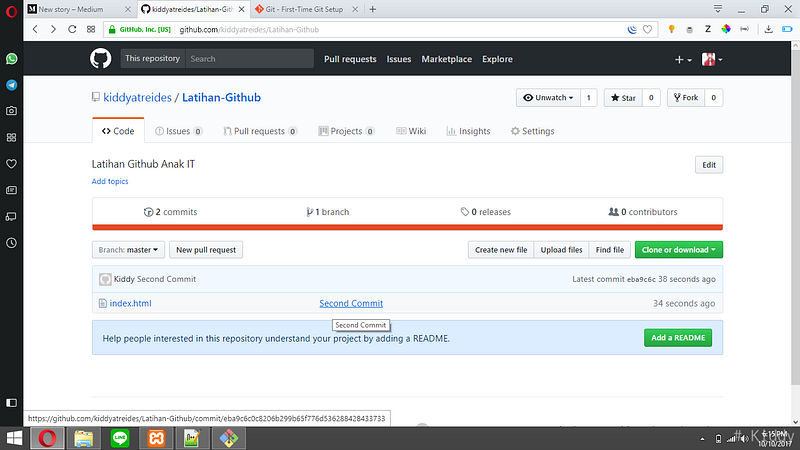 Sudah berubah tulisannya menjadisecond commit
Sekarang klik second commit dan kalian akan melihat perbedaannya.
Sudah berubah tulisannya menjadisecond commit
Sekarang klik second commit dan kalian akan melihat perbedaannya.
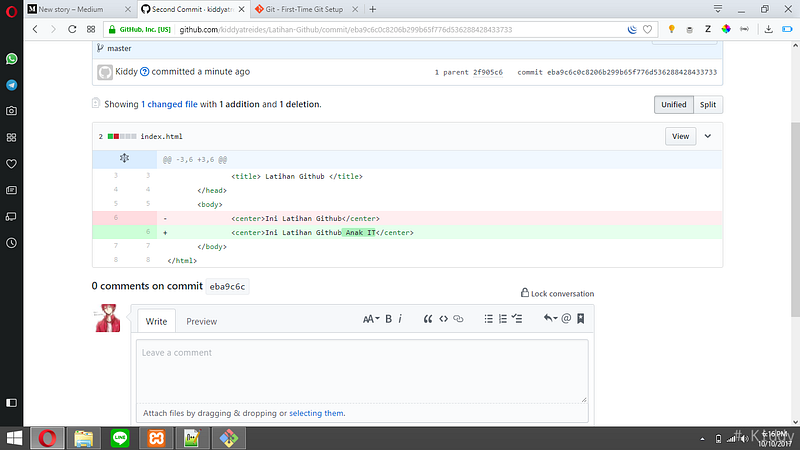 Baris keenam yang berwarna merah adalah awal sebelum kalian mengedit.Baris keenam yang berwarna hijau adalah sesudah kalian edit.
Oke sekian dari gue terimakasih ;)
Baris keenam yang berwarna merah adalah awal sebelum kalian mengedit.Baris keenam yang berwarna hijau adalah sesudah kalian edit.
Oke sekian dari gue terimakasih ;)
Artikel ini merupakan konten legacy dari blog Medium (Tahun 2017). Beberapa konsep atau sintaks mungkin sudah mengalami perubahan pada versi terbaru.